
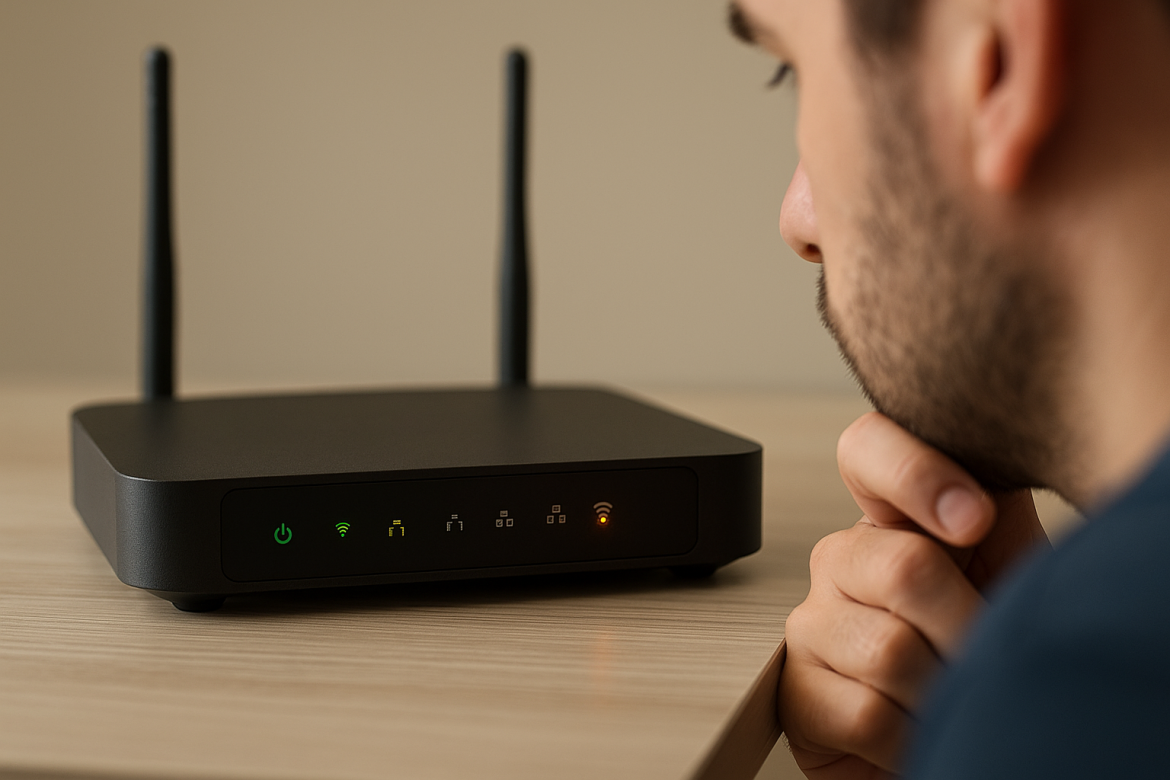
Cómo saber si alguien te roba el WiFi mirando los LEDs del router es algo más fácil de lo que parece si sabes interpretar su parpadeo. Muchos usuarios solo sospechan cuando la conexión se vuelve lenta, pero un intruso también pone en riesgo tu privacidad y tus dispositivos. Por eso conviene conocer el “lenguaje” de las luces de tu equipo y detectar actividad no autorizada antes de que cause problemas.
Qué indican realmente los LEDs del router
El LED de WiFi o WLAN es el primero que debes vigilar. Esta luz parpadea cuando hay intercambio de datos. Si no usas ningún dispositivo y sigue destellando durante varios minutos, podría haber alguien conectado a tu red sin permiso.
Algunos routers usan colores para mostrar estados. Un parpadeo rojo puede alertar de tráfico extraño, aunque también señala fallos con el operador. Por eso es clave revisar varias señales: actividad WLAN sin motivo y, al mismo tiempo, una conexión más lenta de lo habitual.
Cada fabricante organiza los LEDs de forma distinta, pero casi todos muestran lo básico: Power, Internet, puertos LAN, WiFi y, en algunos casos, WPS. Conocer estos iconos te ayudará a interpretar cada situación.
Prueba rápida sin aplicaciones: deja la red “en silencio”
Una forma sencilla de comprobar si hay tráfico sospechoso es desconectar todos tus dispositivos. Apaga el WiFi del móvil, cierra el portátil, desconecta la Smart TV y activa el modo avión. También recuerda aparatos menos visibles como enchufes inteligentes, impresoras o robots aspiradores.
Cuando la casa está “quieta”, el LED de WLAN debería quedarse casi fijo. Si continúa parpadeando con fuerza durante más de un minuto, hay actividad que no procede de tus equipos.
El tipo de parpadeo también da pistas. Las ráfagas rápidas indican un uso intenso, como streaming o descargas. Los destellos aislados suelen ser procesos normales de la red. Observa varios minutos para una conclusión fiable.
Si los LEDs de los puertos LAN parpadean sin que tengas dispositivos conectados por cable, comprueba si algún switch, consola o descodificador sigue encendido.
Otros LEDs que pueden avisar de problemas
El LED de WPS solo debería encenderse cuando tú lo activas. Si parpadea sin intervención, puede haber un intento de conexión no autorizado. Lo mejor es desactivar WPS desde el panel del router.
El LED de Internet suele mostrar verde cuando todo va bien. Si cambia a rojo o ámbar, probablemente hay fallos con el operador. Es importante distinguir entre avería y uso indebido para no sacar conclusiones equivocadas.
En conexiones DSL o fibra, un LED apagado o en rojo indica problemas técnicos. Si eso ocurre y la luz WLAN está muy activa, la actividad podría venir de un intruso. También conviene mirar por separado las bandas de 2,4 GHz y 5 GHz. La primera llega más lejos y es donde suelen colarse los vecinos.
Cómo confirmar intrusos desde el panel del router
El método definitivo para saber si alguien te roba el WiFi es consultar la lista de dispositivos conectados. Accede al router desde el navegador escribiendo direcciones como 192.168.1.1 o 10.0.0.1. Una vez dentro, busca apartados como “Dispositivos conectados” o “Clientes DHCP”.
Revisa uno por uno tus equipos. Si ves una MAC desconocida, probablemente es un intruso. Muchos routers permiten bloquearlo, crear listas blancas o vetar direcciones específicas. También puedes consultar el registro del router para ver conexiones pasadas.
Algunos operadores permiten hacer esto desde sus apps móviles o incluso desde el decodificador de televisión.
Apps y herramientas que facilitan la detección
Si quieres una solución rápida, Fing (Android y iOS) es una de las opciones más reconocidas. En Windows puedes usar Wireless Network Watcher y, en Mac, LanScan. Todas ellas muestran dispositivos, sus direcciones MAC y el fabricante para identificar al desconocido. También puedes usar WiFi Analyzer, WiFiman, NetSpot o Scany para análisis más completos.
Antes de culpar al vecino: causas frecuentes de lentitud
Una conexión lenta no siempre indica intrusiones. Puede deberse a videollamadas, descargas automáticas, copias de seguridad o decenas de dispositivos conectados. También afectan las interferencias del microondas, teléfonos inalámbricos o redes vecinas en el mismo canal.
Reiniciar el router suele solucionar incidencias menores. Si el LED de Internet se pone rojo, lo más probable es un fallo con el operador.
Refuerza tu red: ajustes imprescindibles
Cambia la contraseña WiFi por una robusta y evita claves por defecto. Modifica el nombre de la red y activa WPA3 o, si no está disponible, WPA2 con AES. Desactiva WPS y cambia la contraseña del panel del router. Si quieres más control, usa filtrado MAC en modo lista blanca. Para vigilancia constante, activa alertas cuando se conecte un nuevo dispositivo.
Detecta, confirma y protege tu red
Saber cómo saber si alguien te roba el WiFi mirando los LEDs del router es un primer paso muy práctico. Observas, confirmas desde el panel y, después, aplicas ajustes de seguridad para blindar tu red. Con estas pautas tendrás control absoluto y evitarás riesgos innecesarios.